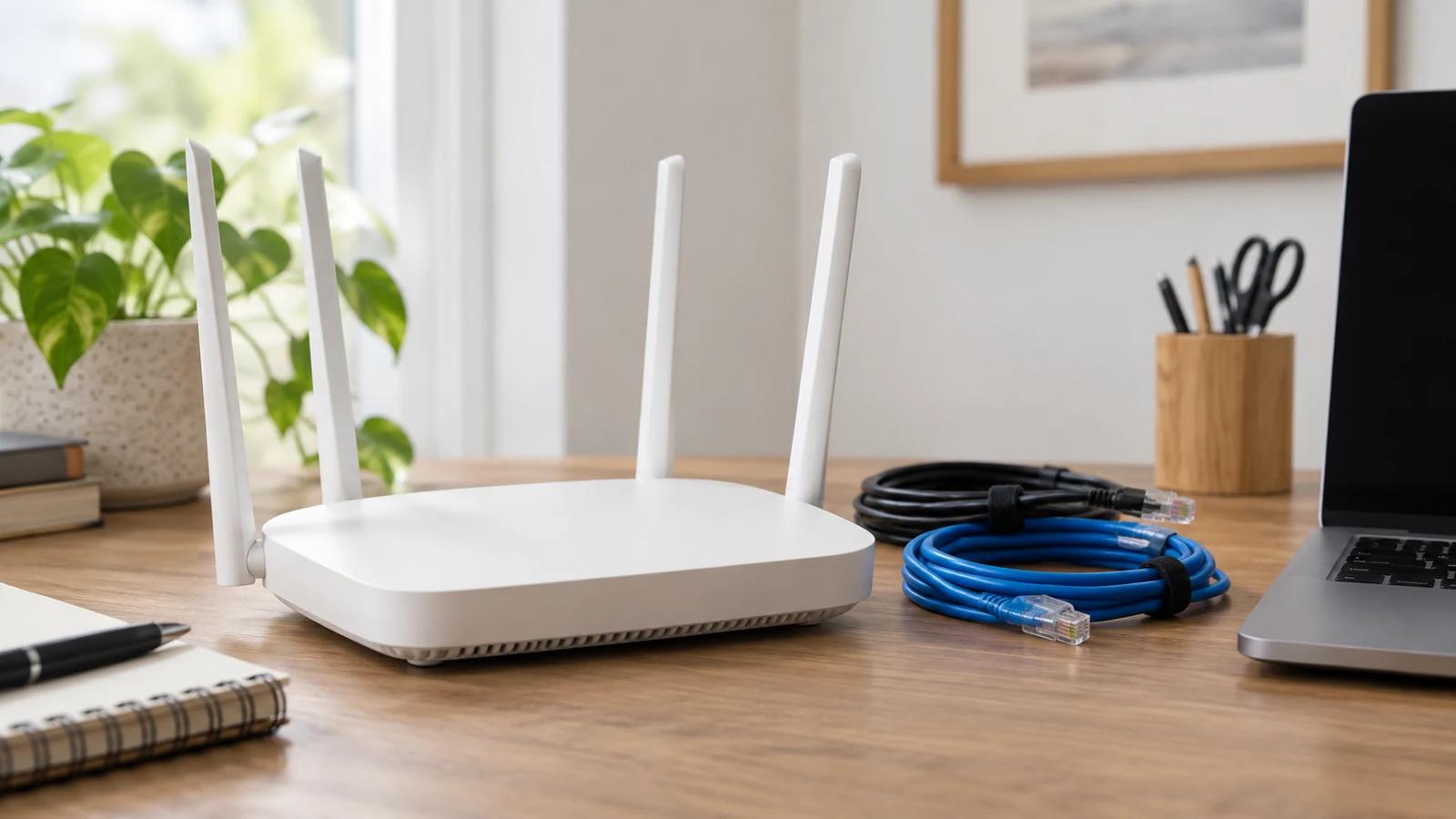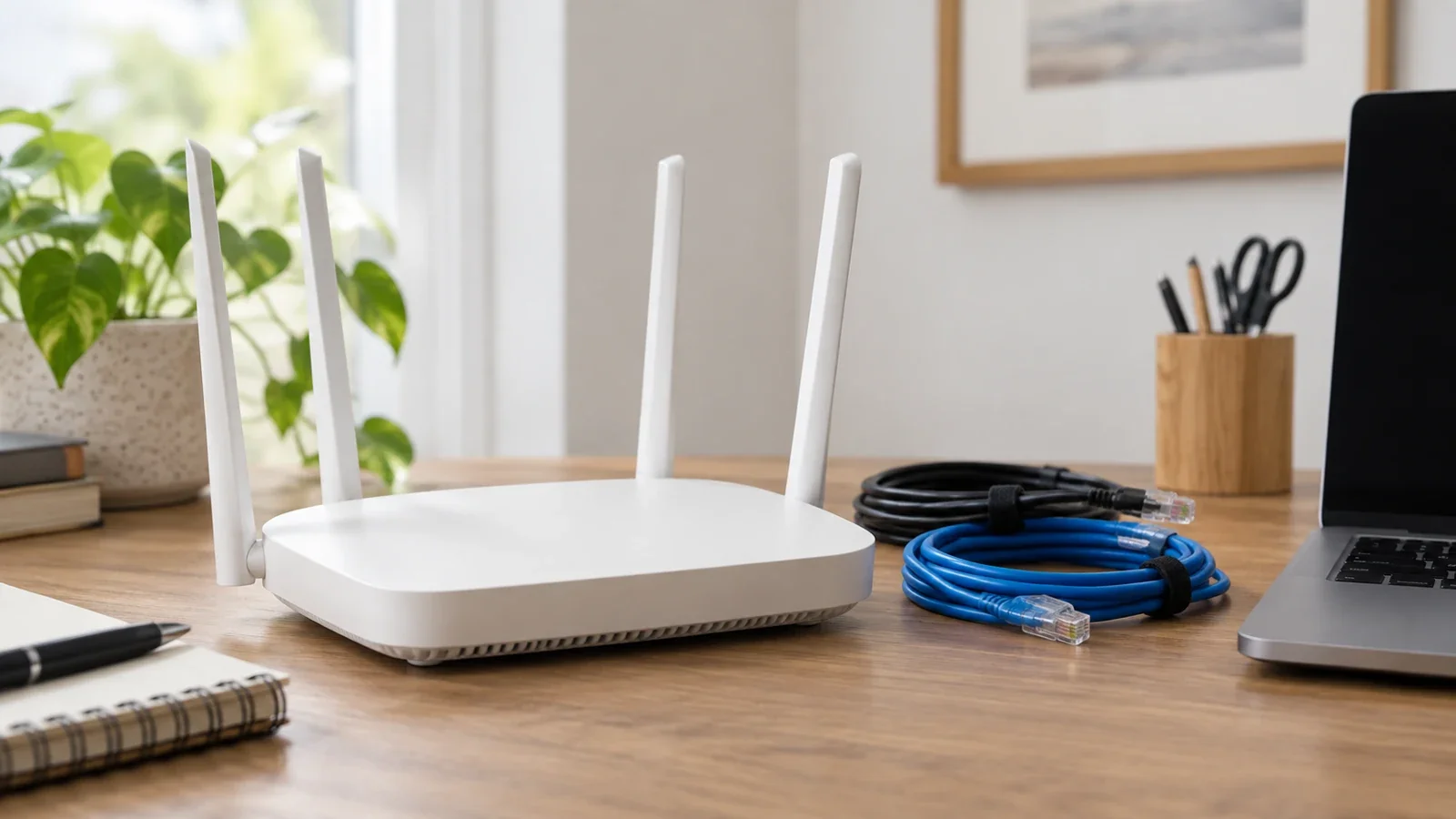
不少家庭用户为了远程访问家中NAS、智能监控或者内网存储资源,会开启家用路由器自带的VPN服务,实际使用过程中经常遇到拨号失败、提示地址冲突、甚至内网原有设备集体断网的异常。本文完全基于普通家庭的真实组网场景,拆解VPN地址冲突的核心诱因,给出普通人不用专业运维工具就能操作的分步排查方案,帮你定位故障根源。
家庭路由器VPN地址冲突的核心常见诱因
最普遍的冲突场景来自默认配置的重合,很多家用路由器的VPN服务端出厂预设的虚拟地址池,本身就和国内用户最常用的192.168.1.0、192.168.0.0这类常见内网网段重合,用户开启服务之后没有手动修改,远程拨入的VPN设备拿到的虚拟IP,刚好和家里原本连在LAN口下的手机、智能门锁、摄像头的内网IP撞号。
还有一类隐性冲突出现在二级路由级联的场景里,不少用户为了不改动运营商主网关的配置,单独接一台副路由专门跑VPN服务,如果副路由WAN口从主网关获取的IP所属网段,和VPN虚拟地址池的网段重叠,就会出现路由转发逻辑混乱,VPN数据包不知道该往内网设备转发还是往公网出口走,表现出来的故障往往是连接时断时续,不会直接弹出冲突提示,很容易被误判为网络运营商的故障。
第一步:确认双网段的基础配置重合问题
排查的第一步先连接家庭内网的WiFi或者有线网络,登录主路由器的管理后台,找到LAN口设置的对应页面,把当前内网正在使用的完整网段、网关IP完整记录下来,不要只记网段的前两段,要确认到第三段的具体数值,比如192.168.31.x这类完整的网段标识。
接着在路由器后台找到VPN服务的配置板块,不管你用的是OpenVPN、L2TP还是其他类型的家用VPN服务,都能找到虚拟地址池的设置项,把这里标注的地址起止范围,和刚才记录的内网LAN网段做对比,如果地址池的所有IP都落在LAN网段的范围内,就属于最典型的配置错误,直接把地址池改成完全不重叠的其他私网段即可,比如家里LAN是192.168.31.x段,VPN地址池可以调整为10.0.0.2到10.0.0.20这类范围。
改完配置之后先不要急着用公网设备远程拨号,先在内网找一台设备尝试ping你刚设置的VPN虚拟网段的网关地址,如果能正常得到路由器VPN服务的响应,不会跳转到内网其他设备的管理登录页,就说明这一步的网段修改已经初步生效。
第二步:排查二级路由级联场景的隐性冲突
如果你的VPN服务是架设在二级副路由上的,除了检查副路由自身的LAN网段和VPN地址池的重合问题,还要额外查看二级路由WAN口的状态页,确认WAN口从主路由自动获取的IP所属网段,不能和VPN虚拟网段有任何重叠。
很多家庭用户很容易忽略这个检查项,比如二级路由WAN口拿到的主路由分配地址属于192.168.2.x段,自己随手把VPN地址池也设成了192.168.2.x段,这时候远程VPN客户端拨号成功之后,系统会生成错误的路由规则,直接引发转发环路,这类故障不会直接弹出地址冲突提示,很多用户折腾很久都找不到原因。
排查这类隐性冲突的时候可以登录二级路由的后台查看系统日志,如果VPN客户端显示拨号成功之后,系统日志里出现新增路由规则失败的相关提示,基本就可以判定是级联场景下的网段冲突,把VPN地址池改成和主路由网段、二级路由LAN网段都不重叠的私网段,就能解决这类问题。
冲突排查后的验证与常见误区规避
调整完所有配置之后,先把家里的测试设备断开家庭WiFi,切换到移动数据这类外部网络环境,尝试拨号家里的VPN服务,连接成功之后直接访问家中NAS、智能摄像头这类内网设备的固定IP,如果能正常加载对应的内容页面,就说明之前的地址冲突故障已经排除。
要注意一个常见的配置误区,不少用户为了省事直接把VPN地址池的范围设置得非常大,覆盖了好几个私网网段,后续如果家里新增了子网关、IoT专用网络这类新的内网分段,很容易再次触发隐性的地址冲突,家用场景下VPN地址池的可用地址数量,预留为你预期同时拨入的设备数的两倍就足够,不需要设置过大的范围。
还有部分用户习惯给家里的常用设备手动设置静态内网IP,如果某个静态IP刚好落在VPN默认的地址池范围内,哪怕整体网段不重叠,也会出现单设备的地址冲突故障,遇到这类单点故障的时候,可以先临时关闭VPN服务,再尝试用这个疑似冲突的IP访问内网设备,如果能正常访问就说明是VPN地址池的单个地址和静态IP撞号,调整地址池的起止范围避开这个静态IP即可。